100 % Cloud · kein Download

KI. Modular. Minimal.Die Warenwirtschaft für Handel und Handwerk.

Dein Betrieb in einem Chat: Lager, Kunden, Aufträge und Rechnungen. Tippen, scannen oder einen Satz schreiben, auch auf diesem Telefon.

Weiter

Wozu eine Warenwirtschaft?

Sie weiß, was im Lager liegt, wer was bestellt hat und was bezahlt ist. Lager, Kunden, Aufträge und Rechnungen hängen zusammen, statt auf Zetteln und in Excel zu stehen. So rutscht nichts mehr durch.

Und warum GRBX-One?

  1. Im Chat bedientEin Satz oder ein Tipp statt vieler Masken
  2. Alles in einemLager, Aufträge, Werkstatt und Rechnungen in einem Konto
  3. Sofort startklarIm Browser, ohne Download. Dein Telefon ist der Scanner
Weiter

01 / 04Start

Die Chat-App am Handy mit den Knöpfen Neuer Auftrag, Neues Angebot und Scannen.Die Chat-App am Handy mit den Knöpfen Neuer Auftrag, Neues Angebot und Scannen.
Die Auftragsmaske der Warenwirtschaft am Handy: Kundin, Position und Preis sind aus einem geschriebenen Satz eingetragen.Die Auftragsmaske der Warenwirtschaft am Handy: Kundin, Position und Preis sind aus einem geschriebenen Satz eingetragen.
Die Chat-App am Handy nach einem Scan: Artikel mit Preis, Bestand und Artikelnummer.Die Chat-App am Handy nach einem Scan: Artikel mit Preis, Bestand und Artikelnummer.
Die Produktion der Warenwirtschaft am Handy: vier Stücke, je mit Stufe, Stand und dem Knopf Erledigt.Die Produktion der Warenwirtschaft am Handy: vier Stücke, je mit Stufe, Stand und dem Knopf Erledigt.

Am Handy: scannen oder ein Feld antippen.Weiter

Die Versionen.

  1. StandardVerfügbarFür jeden Betrieb, mit Werkstatt und Chat
  2. SchmuckVerfügbarFür Goldschmiede und Juweliere
  3. Weitere GewerkeIn EntwicklungDu sagst, was fehlt, wir bauen es fürs ganze Gewerk
Weiter

Was drin ist.

  1. LagerBestände in Echtzeit, Warnung vor dem Ausgehen
  2. KundenJeder mit seiner Historie
  3. AufträgeAnzahlung, Termin und Status am Auftrag
  4. RechnungenNach GoBD, als E-Rechnung, mit DATEV-Export
  5. EinkaufBestellen, Wareneingang, Lieferscheine
  6. ScannerDein Telefon liest den Barcode
Weiter

Klar geregelt.

14 Tagekostenlos testen, ohne Zahlungsdaten und ohne Abo
Testnur mit erfundenen Daten, keine echten Kundendaten
DEServer in Deutschland, täglich gesichert, DSGVO
Was die KI zu sehen bekommt
  1. Du schreibstAuftrag für Frau Hanna Neu, Wandregal Eiche 120 cm, Abholung Freitag.
  2. Die KI siehtAuftrag für Frau [NAME-l7sv2acvust5flrlthcwk] [NAME-wwszuas3fnvy3eugza], Wandregal Eiche 120 cm, Abholung Freitag.
  3. Du liestAuftrag für Hanna Neu angelegt. Abholung Freitag.

KI nur, wenn du willst. Ohne sie geht alles weiter.

Kostenlos anmelden

Schon ein Konto? Anmelden

Impressum · Datenschutz · Nutzungsbedingungen ·

Bitte das Telefon hochkant halten.

Übersicht

KI im Chat

Du führst deinen Betrieb aus dem Chat.

Du tippst, scannst oder schreibst einen Satz. Aufträge anlegen, Fälliges sehen, Kunden anrufen: alles im Chat deiner Warenwirtschaft, auf dem Handy wie am Rechner.
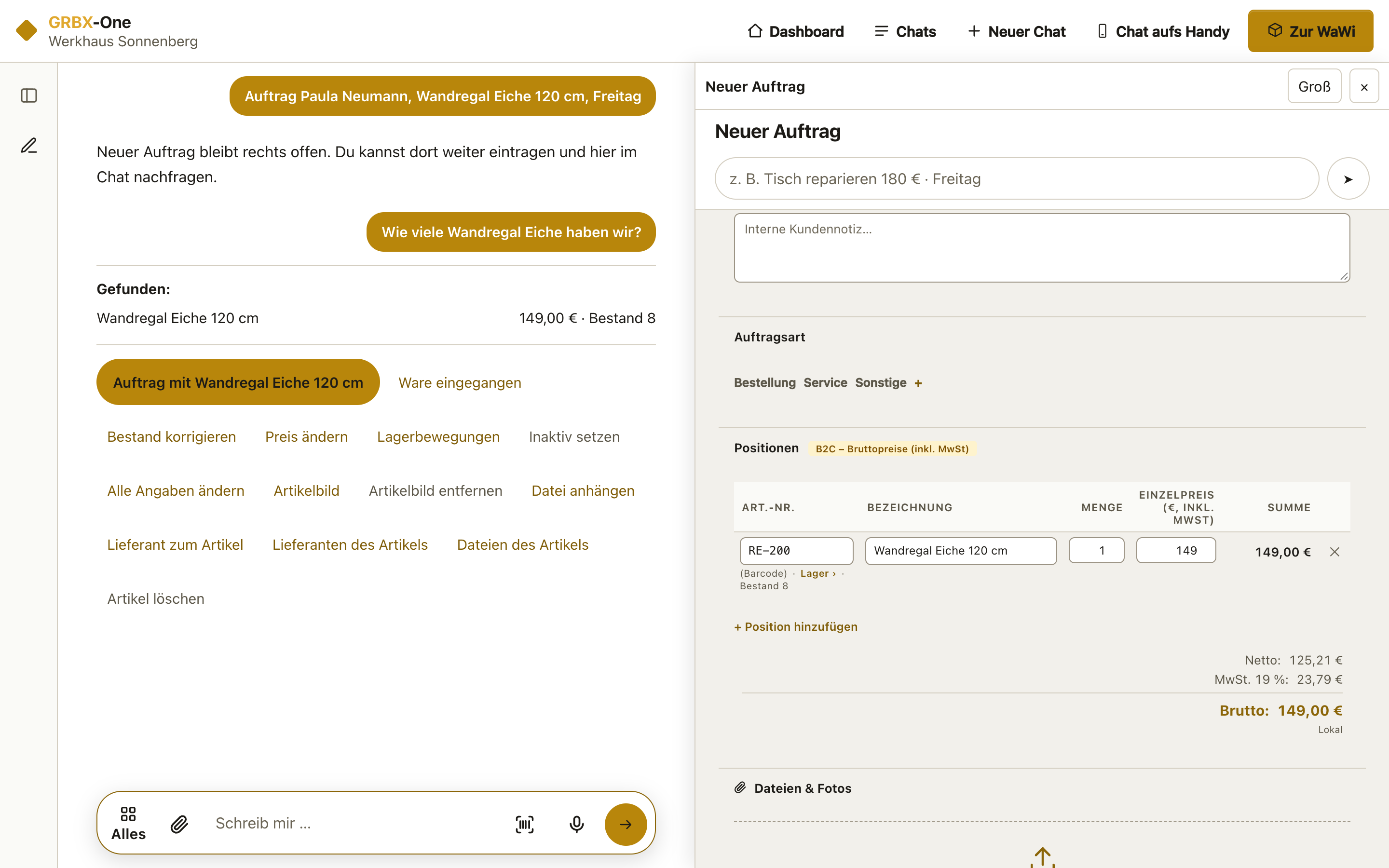
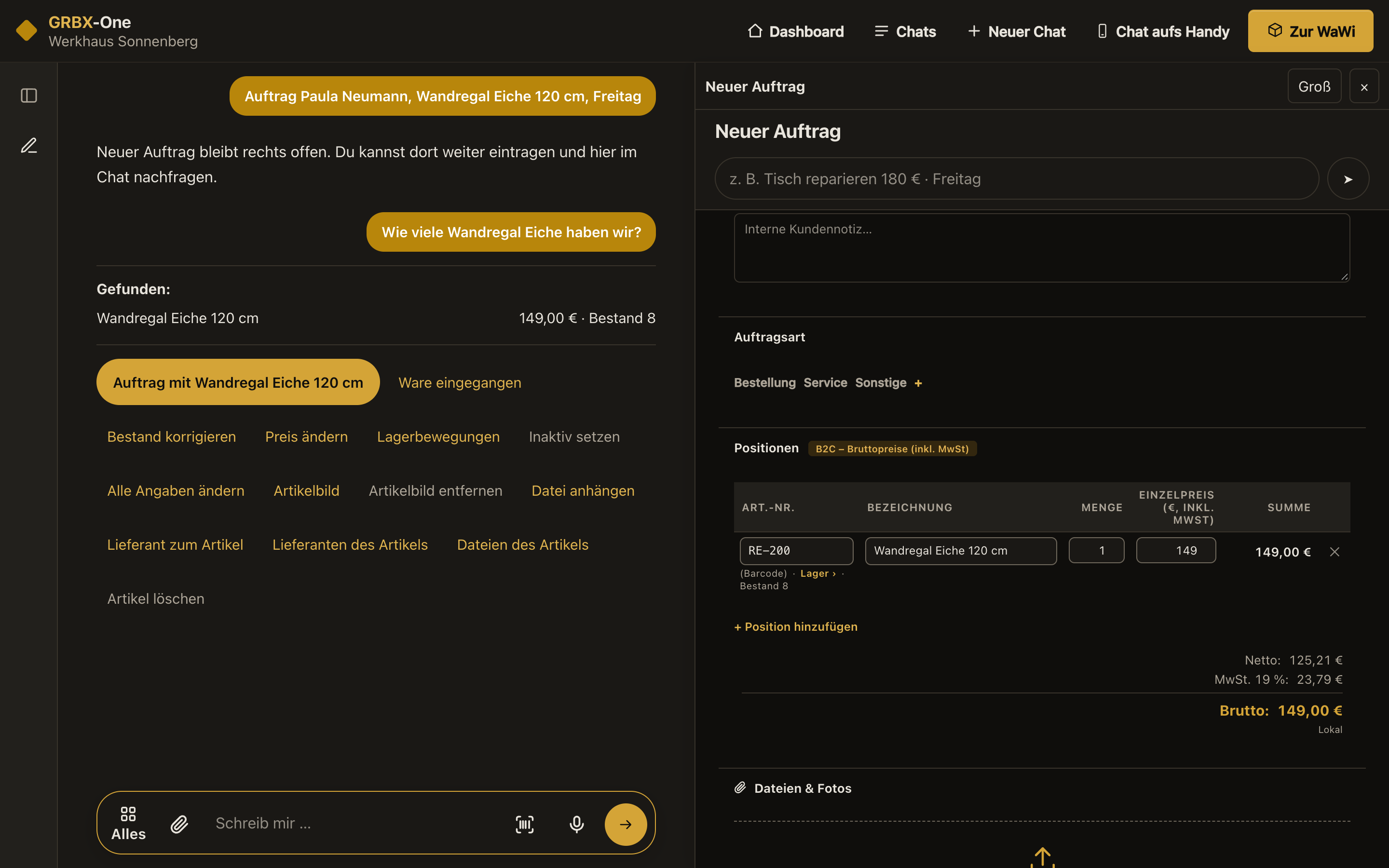
Die Chat-App von GRBX-One am Rechner: links der Chat mit einer Frage zum Bestand, rechts die Maske „Neuer Auftrag“ der Warenwirtschaft.Die Chat-App von GRBX-One am Rechner: links der Chat mit einer Frage zum Bestand, rechts die Maske „Neuer Auftrag“ der Warenwirtschaft.
Links fragst du im Chat, rechts arbeitest du im Auftrag.
Die Chat-App am Handy mit den Knöpfen Neuer Auftrag, Neues Angebot und Scannen.Die Chat-App am Handy mit den Knöpfen Neuer Auftrag, Neues Angebot und Scannen.
Am Handy: scannen oder ein Feld antippen.
Die Auftragsmaske der Warenwirtschaft am Handy: Kundin, Position und Preis sind aus einem geschriebenen Satz eingetragen.Die Auftragsmaske der Warenwirtschaft am Handy: Kundin, Position und Preis sind aus einem geschriebenen Satz eingetragen.
Ein Satz füllt die Auftragsmaske, ein Tipp legt den Auftrag an.
Die Chat-App am Handy nach einem Scan: Artikel mit Preis, Bestand und Artikelnummer.Die Chat-App am Handy nach einem Scan: Artikel mit Preis, Bestand und Artikelnummer.
Barcode gescannt: Preis, Bestand und der nächste Schritt.
Die Produktion der Warenwirtschaft am Handy: vier Stücke, je mit Stufe, Stand und dem Knopf Erledigt.Die Produktion der Warenwirtschaft am Handy: vier Stücke, je mit Stufe, Stand und dem Knopf Erledigt.
Die Produktion am Handy: ein Tipp auf „Erledigt“ bringt das Stück weiter.

Aufnahmen aus der laufenden Anwendung. Der Betrieb und seine Daten sind erfunden.

Einrichten

Adresse öffnen. Fertig.

Der Chat läuft im Browser, ohne App aus einem Store.

Vorab legt der Superuser deines Betriebs fest, welcher Benutzer die KI nutzen darf und bis zu welcher Stufe. Voreingestellt ist das für niemanden erlaubt.

1

Adresse öffnen

Auf dem Handy oder am Rechner öffnest du deine Chat-Adresse:

https://dein-betrieb.grbx-one.com/chat

Auf dem Handy landest du ohnehin dort

2

Auf den Home-Bildschirm legen

Auf dem iPhone über „Teilen“ und „Zum Home-Bildschirm“, auf Android über das Menü des Browsers. Danach startet der Chat wie eine App.

Die Kamera für den Scanner erlaubst du einmal

3

KI einschalten, wenn du willst

In den Einstellungen trägst du den Schlüssel deines Kontos bei einem KI-Dienst ein und bestätigst die Weisung. Ohne diesen Schritt arbeitet der Chat mit Knöpfen.

Wo verarbeitet wird, hängt vom Anbieter ab

Den Chat ohne KI kann jeder Benutzer sofort nutzen. Die Kosten der KI zahlst du direkt an den Dienst, nach Verbrauch.

Verschlüsselung

Die KI arbeitet mit deinen Aufträgen, ohne deine Kunden zu kennen.

Bevor ein Satz deine Warenwirtschaft verlässt, verschlüsselt sie, wer gemeint ist. So sieht das an einem Beispiel aus.

  1. Du schreibst

    Ganz normal, mit Namen und Telefonnummer.

    Auftrag für Frau Hanna Neu, Wandregal Eiche 120 cm, Abholung Freitag. Rückruf unter 0171 2345678.

  2. Deine WaWi verschlüsselt

    Namen, E-Mail-Adressen, Telefonnummern, IBAN und Anschriften werden zu Platzhaltern. In jedem steckt der Wert, verschlüsselt mit AES-256.

    Auftrag für Frau [NAME-l7sv2acvust5flrlthcwk] [NAME-wwszuas3fnvy3eugza], Wandregal Eiche 120 cm, Abholung Freitag. Rückruf unter [TEL-v3zdhggmiefu735nj4ixr2smullh22pg].

  3. Die KI arbeitet mit Platzhaltern

    Sie versteht den Auftrag und bittet deine WaWi, ihn anzulegen. Den Namen kennt sie nicht, sie reicht nur den Platzhalter weiter.

    Auftrag anlegen: Kundin [NAME-l7sv…] [NAME-wwsz…], Wandregal Eiche 120 cm, Freitag

  4. Deine WaWi setzt die Werte ein

    Erst beim Anlegen entschlüsselt sie die Platzhalter. Im Chat liest du alles im Klartext.

    Auftrag für Hanna Neu angelegt. Abholung Freitag.

Der Schlüssel bleibt bei dir

Jede Instanz hat ihren eigenen Schlüssel. Er geht nie an den KI-Dienst, und ohne ihn ist ein Platzhalter nicht zu lesen.

Gleicher Name, gleicher Platzhalter

So erkennt die KI, dass zweimal dieselbe Person gemeint ist, ohne zu wissen, wer es ist. Ein veränderter Platzhalter fällt auf und wird nicht ausgeführt.

Bekannte Kunden als Nummer

Volle Namen aus deinem Kundenstamm werden zur Kundennummer, etwa K-42. Was deine WaWi der KI zurückmeldet, nennt ebenfalls nur die Kundennummer.

Was lesbar bleibt

Artikel, Beträge, Termine und Positionstexte wie eine Beschriftung. Dazu Namen ohne Anrede, die deine WaWi nicht kennt. Nenne im Zweifel die Kundennummer.

Was nie hinausgeht

Kunden, die widersprochen haben, Belege als PDF und Einkaufspreise. Deinen Schlüssel für den KI-Dienst speichert die WaWi verschlüsselt und zeigt ihn nie wieder an.

Nachsehen, was hinausging

Unter jeder Antwort der KI zeigt „Was die KI gesehen hat“ genau den Text, den sie bekommen hat. Der Verbindungstest in den Einstellungen sendet nur einen festen Prüfsatz.

Welchen Dienst du wählst

Du trägst den Schlüssel deines eigenen Kontos ein. Zur Wahl stehen diese Dienste; für jeden bestätigst du vorher die Weisung.

DienstVerarbeitungWas du bestätigst
Mistral AI, europäische AdresseEU (Rechenzentren in EU und EFTA)Weisung
Mistral AI ohne StandortzusageOrt nicht zugesagtWeisung und Übermittlung außerhalb der EU
OpenAI (ChatGPT-Modelle)USAWeisung und Übermittlung außerhalb der EU
Claude (Anthropic)USAWeisung und Übermittlung außerhalb der EU
Gemini (Google)USAWeisung und Übermittlung außerhalb der EU
Grok (xAI)USAWeisung und Übermittlung außerhalb der EU
GroqUSAWeisung und Übermittlung außerhalb der EU
Eigener Dienst mit Chat-Completions-Schnittstelleje nach DienstWeisung und Übermittlung außerhalb der EU

Die DSGVO nennt jedes Land außerhalb von EU und EWR ein Drittland. Für eine Übermittlung dorthin braucht es eine Garantie nach Art. 44 ff. DSGVO, etwa die Zertifizierung des Anbieters unter dem EU-US Data Privacy Framework oder Standardvertragsklauseln in seinem Vertrag zur Auftragsverarbeitung. Ob sie besteht, prüfst du beim Anbieter.

Was er kann

Knöpfe, Scanner, Sätze. Und eine Liste, was nie geht.

Fragen geht immer. Arbeiten geht, wenn der Superuser es freigibt. Manches geht gar nicht, und das ist Absicht.

Fragen und nachsehen

Geht immer.

  • Was heute fällig ist
  • Wie viele Aufträge laufen
  • Kunden finden und anrufen
  • Artikel samt Preis und Bestand
  • Barcode scannen und den Artikel sehen
  • Aufträge und Angebote ansehen

Das geht auch ganz ohne KI: Du tippst auf Knöpfe, und der Chat führt dich Schritt für Schritt.

Arbeiten

Mit Freigabe für deinen Benutzer.

  • Aufträge und Angebote anlegen
  • Kunden anlegen
  • Gescannte Artikel in den Auftrag übernehmen
  • Mit Stufe 2: Lager buchen, archivieren, offene Belege bearbeiten
  • Mit Stufe 3, höchstens 24 Stunden: Briefkopf, Belegtexte und Statusnamen ändern

Nie

Nicht vergessen, sondern ausgeschlossen.

  • Löschen
  • Steuersätze, Nummernkreise und Bankverbindung
  • Benutzer und Rechte
  • Zahlungen
  • Bankzugang
  • Nachrichten an Kunden verschicken
  • Rechnungen ändern
  • Einkaufspreise

Einkaufspreise bleiben bei dir: Aus ihnen ergäbe sich deine ganze Kalkulation.

Die ganze Liste

Im Einzelnen

Alles, was der Chat kann.

Jeder Punkt steht so in der Anwendung. Ohne KI gilt die erste Karte für jeden Benutzer. Was die KI dazu darf, hängt an der Stufe, die der Superuser dem Benutzer freigibt.

Ohne KI, mit Knöpfen und Sätzen

Für jeden Benutzer, sofort.

  • Barcode scannen mit der Handykamera im Chat oder direkt an den Rechner, auch mit einem Handscanner
  • Neuer Auftrag und neues Angebot in der Maske der Warenwirtschaft, aus einem Satz vorausgefüllt
  • Die Masken der Warenwirtschaft am Rechner neben dem Chat, die Breite ziehst du mit der Maus
  • Was heute fällig ist und wie viele Aufträge laufen
  • Wo ein Auftrag steht, gefunden über den Kunden oder die Telefonnummer
  • Kunden finden und am Handy direkt anrufen
  • Artikel nachsehen mit Preis und Bestand
  • Belege öffnen und als PDF drucken, zum Beispiel „Auftrag AU 26-118 drucken“
  • Neuer Kunde, Artikel oder Lieferant als Formular
  • Rechnung zu einem Auftrag erstellen
  • Werkstatt: was in Arbeit ist, eine Stufe als erledigt melden, Notiz anhängen, Positionen eines Auftrags in die Werkstatt geben, den Laufzettel scannen
  • Zahlen: Umsatz, Gewinn und offene Rechnungen des Jahres, den Kontoauszug verbuchen
  • Reiter der Warenwirtschaft öffnen: Aufträge, Lager, Einkauf, Zahlungen, Einstellungen
  • Feierabend: die Tagesbilanz mit neuen Aufträgen, Statuswechseln und dem, was morgen ansteht

Der Chat selbst

Auf dem Handy wie am Rechner.

  • Chats werden gespeichert: mehrere nebeneinander, abzweigen, umbenennen, löschen
  • Jede Rückfrage ist eine Karte mit Feldern, kein Hin und Her; unter jeder Vorschau steht „Ändern“
  • Vorschlagsknöpfe für den nächsten Schritt unter jeder Antwort
  • Am Handy als App auf dem Home-Bildschirm, aus der Warenwirtschaft per QR-Code aufs Handy
  • Belege als Karte am Telefon, am Rechner der Sprung in die Warenwirtschaft
  • Läuft die KI nicht oder ist sie pausiert, geht alles mit Knöpfen weiter

Mit KI, Stufe 1: Arbeiten

Für Benutzer, die der Superuser freigibt.

  • Suchen und lesen: Aufträge, Angebote, Kunden, Artikel, Lieferanten, Bestellungen, Rechnungen, Zahlungen, Eingangsrechnungen
  • Überblick, offene Aufträge und Rechnungen, knappe Artikel, Zahlungsstand eines Auftrags, Statistik
  • Aufträge und Angebote anlegen, als Karte zum Prüfen; Angebot in einen Auftrag umwandeln
  • Kunden, Lieferanten und Bestellungen anlegen; Notizen und Anhänge bis 8 MB an den Auftrag
  • Status setzen, Lieferschein erstellen, Belege als PDF
  • Mit deiner Freigabe: Rechnung erstellen, Zahlung vermerken, Wareneingang buchen
  • Nachricht an einen Kunden als Entwurf zum Kopieren; verschickt wird nie
  • Werkstatt im Überblick, Laufzettel anlegen und weiterreichen, Arbeitszeit buchen

Mit KI, Stufe 2: Lager, Archiv und Bearbeiten

Eigene Freigabe mit Quittung.

  • Offene Aufträge und Angebote bearbeiten, auch Preise
  • Kunden bearbeiten
  • Artikel anlegen und ändern, Bestand buchen
  • Aufträge archivieren und wiederherstellen
  • Laufzettel bearbeiten oder zurücknehmen, Stücke außer Haus geben

Mit KI, Stufe 3: Einstellungen, befristet

Höchstens 24 Stunden, danach fällt sie zurück.

  • Briefkopf, Belegtexte und Statusnamen lesen und ändern
  • Die Vorlage für Laufzettel

In den Einstellungen

Für den Superuser.

  • Freigabe je Benutzer und Stufe, voreingestellt nein
  • Kosten und Nutzen: Kosten je Anfrage und Monat, eine Monatsgrenze in Euro, gesparte Zeit je Woche
  • Datenschutzmodus: die KI sieht Kunden nur als Nummer
  • KI pausieren, Verbindung testen, Dienst wechseln

Was nie geht, steht darüber: Löschen, Zahlungen, Bankzugang, Benutzer und Rechte, Nachrichten verschicken, Rechnungen ändern, Einkaufspreise.

Die Grenzen

Grenzen, die nicht vom Vertrauen abhängen.

Was die KI darf, entscheidet nicht die KI. Es entscheiden deine Einstellungen, und die Technik hält sich daran.

Personendaten nur verschlüsselt

Namen, E-Mail-Adressen, Telefonnummern, IBAN und Anschriften gehen nur als verschlüsselte Platzhalter an die KI. Entschlüsseln kann sie nur deine Warenwirtschaft.

Verarbeitungsort je nach Anbieter

Wo deine Anfragen verarbeitet werden, hängt vom Anbieter ab: Mistral AI über die europäische Adresse in der EU, OpenAI, Claude, Gemini, Grok und Groq in den USA. Einen Dienst außerhalb der EU kannst du nur nutzen, wenn du die Übermittlung ausdrücklich bestätigst.

Der Superuser entscheidet

Je Benutzer legt er fest, ob er die KI nutzen darf und bis zu welcher Stufe. Voreingestellt: nein. Senkt er die Freigabe, gilt das sofort.

Deine Bereiche, nicht mehr

Die KI sieht nur die Bereiche des Benutzers, der gerade schreibt. Eine technische Grenze, keine Vertrauensfrage.

Widerspruch wird beachtet

Hat ein Kunde der Weitergabe an KI-Dienste widersprochen, geht nichts über ihn an die KI. Der Chat erledigt es dann ohne KI.

Jeder Schritt im Protokoll

Jeder Schritt der KI wird mit Zeitpunkt und Benutzer festgehalten.

Endgültiges nur mit deiner Freigabe

Stornieren oder Abschließen führt die KI erst aus, wenn du es in der WaWi selbst freigegeben hast. Ein Ja im Chat reicht dafür nicht.

Mengenbremse und Betrugssperre

Nachrichten an die KI und schreibende Vorgänge sind je Benutzer begrenzt. Eine neue Bankverbindung, E-Mail- oder Internetadresse kann die KI nicht in Belege schreiben.

Ohne KI geht alles weiter

Ist kein KI-Dienst eingerichtet oder gerade nicht erreichbar, arbeitet der Chat mit Knöpfen und geführten Schritten weiter.

Was dazugehört

Den KI-Dienst wählst du. Und mit ihm die Vereinbarung.

Ob und welchen KI-Dienst du einrichtest, entscheidest du. Die Vereinbarung zur Auftragsverarbeitung nach Art. 28 DSGVO schließt du mit dessen Anbieter und nicht mit GRBX-One.

Artikel, Beträge und Termine liest die KI mit, sonst könnte sie nicht arbeiten. Namen und Anschriften, die der Chat nicht als solche erkennt, können lesbar übermittelt werden. Wie lange der Dienst Anfragen aufbewahrt, regelt dein Vertrag mit ihm.

So steht es auch in der Datenschutzerklärung.

Mistral, ChatGPT, Claude, Gemini, Grok und Groq sind Marken ihrer jeweiligen Inhaber. GRBX-One ist mit keinem dieser Unternehmen verbunden und wird von ihnen weder gesponsert noch empfohlen. Wir nennen die Namen nur, damit du weißt, welche Dienste du wählen kannst (Marken Dritter).

Erst fragen, dann einrichten.

Schreib uns, wenn du wissen willst, ob dein Ablauf aus dem Chat geht.

Schreib uns